
Guide du photobooth
L'essentiel pour un design qui s'imprime comme prévu. J'ai déjà mon code
En bref
- Vos invités se photographient eux-mêmes, par séance (un groupe à la fois).
- Chaque séance donne une impression, avec votre design autour des photos.
- Les invités tapent leur courriel sur la borne pour recevoir la photo. Toutes les photos vont aussi dans la galerie de PolyPhoto.
- Votre part : le design (ce guide) et quelques éléments sur place (ci-dessous).
À prévoir sur place
Nous apportons le photobooth et son matériel. De votre côté, prévoyez :
- Une table à côté du photobooth, pour que les invités y déposent verres et assiettes.
Sans table, les invités posent leur verre sur la borne : un verre renversé peut endommager le matériel.
Formats
Deux formats, à la verticale ou à l'horizontale. Un seul par événement, choisi avec nous.
4 × 6 po
1200 × 1800 px
1800 × 1200 px
Une impression par séance.
2 × 6 po
600 × 1800 px
1800 × 600 px
La bande classique, imprimée en double : une par personne.
Nombre de photos
De 1 à 4 photos par impression. Plus il y en a, plus chaque séance est longue.
 11
 212
 3
 4123
Fond vert ou fond uni

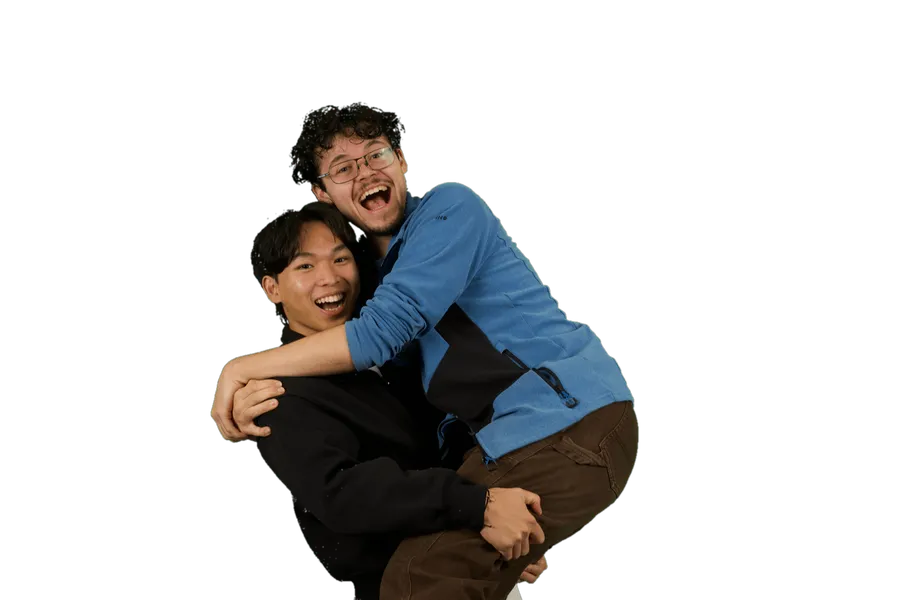
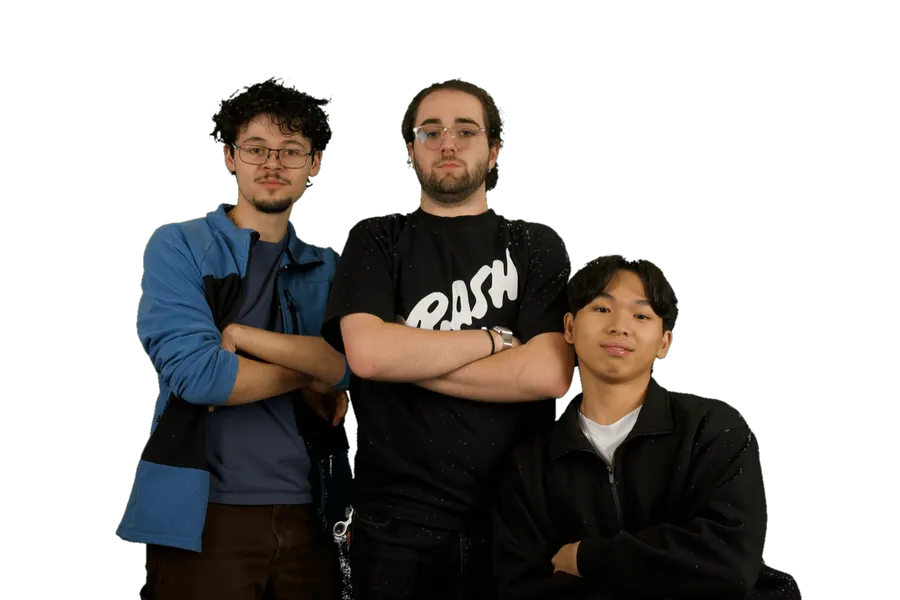
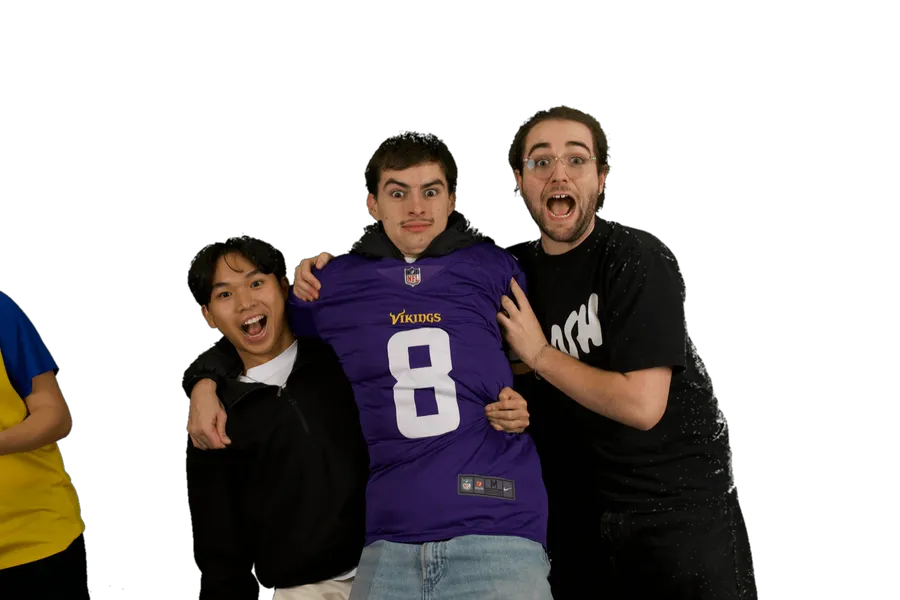
* Avec le fond vert, seuls les verts proches de celui de la toile (vert vif, « vert flash ») deviennent transparents. Les autres verts restent visibles.
Ce que vous fournissez
Jusqu'à deux images : un arrière-plan (derrière les invités, fond vert seulement) et un avant-plan (cadre, texte, logos, par-dessus tout).
Avec le fond vert
Avec un fond uni
Damier = zone transparente du fichier
Fichiers
| Avant-plan | PNG transparent, zones photo vides (pas blanches). |
| Arrière-plan | PNG ou JPG qui couvre tout le format. |
| Taille | Les dimensions exactes du format, en pixels (voir Formats). |
| Bords | Gardez textes et logos à 5 mm (≈ 60 px) du bord : l'imprimante peut rogner. |
| Logo PolyPhoto | Placez-le où vous voulez ; sinon, on l'ajoute pour vous. |
Dans Canva : téléchargez l'avant-plan en PNG avec « Arrière-plan transparent ».
Ratios des photos
Chaque emplacement a une forme (son ratio). Le 3:2 est recommandé : c'est le format dans lequel l'appareil prend les photos, donc la meilleure qualité d'image. Les autres formes gardent une partie de la photo.
Pas d'inquiétude pour le cadrage : le photobooth montre en direct à vos invités ce qui entrera dans le cadre. Chaque forme existe à l'horizontale et à la verticale (bouton « Pivoter » dans l'éditeur).
Dans l'éditeur
- Entrez votre code sur la page Photobooth.
- Choisissez le format, ou partez d'un de nos modèles.
- Importez vos images (Ajouter → Image, ou glissez-les).
- Placez les emplacements photo (numérotés dans l'ordre de prise), choisissez leur forme ou « Pivoter », et activez « Fond vert » si besoin.
- Vérifiez en Aperçu, puis Terminer → Soumettre le design.
Le fichier .popho
C'est votre design en un seul fichier (images, format, emplacements). Le photobooth le charge tel quel le jour de l'événement.
- Soumettre nous l'envoie directement : rien à envoyer par courriel.
- Terminer → Fichier .popho en garde une copie, à rouvrir plus tard dans l'éditeur.
- Il ne s'ouvre pas dans Canva : modifiez vos images dans votre outil, puis remplacez-les dans l'éditeur.
Modèles et inspiration
Nos exemples sont sur la page Photobooth : cliquez sur un exemple pour le voir en grand. Ceux marqués « Point de départ dans l'éditeur » s'ouvrent directement dans l'éditeur : il ne reste qu'à remplacer les images et les textes.
Pour des idées de mise en page : templatesbooth.com. À prendre comme inspiration seulement : leurs modèles ne s'importent pas tels quels, refaites le visuel dans votre outil aux dimensions de ce guide.
Délai et contact
Soumettez le design au moins 3 jours avant l'événement : cela nous laisse le temps de le vérifier. Vous pouvez encore le modifier ensuite avec le même code.
Une question sur le design ou l'éditeur ? Écrivez à polyphotoaep@gmail.com ou répondez au courriel qui contient votre code.